






Hay un detalle que casi nadie revisa antes de comprar una cámara de seguridad: qué pasa con la grabación cuando el WiFi se cae. Ese descuido es la diferencia entre tener pruebas claras o quedarte con las manos vacías justo el día que más lo necesitas.
En Latino Seguridad atendemos a diario a clientes en Lima que creen que su equipo quedó inservible tras un corte de internet. La mayoría se sorprende al saber que la cámara sí siguió grabando.
Aquí te explico, paso a paso, cómo comprobarlo y cómo dejarla bien configurada.
🔍 Paso 1: Comprueba si tu cámara sigue grabando cuando se corta el internet
Antes de alarmarte, haz una prueba simple: desconecta el router por cinco minutos y revisa si el equipo mantiene la luz de grabación activa. Si el LED parpadea o queda fijo, la cámara está trabajando en local.
Lo que se pierde con el corte es el acceso remoto desde el celular, no la captura de video. La mayoría de equipos modernos graban en su memoria interna o en la tarjeta SD aunque no haya red.
✅ Recomendación del experto: Haz esta prueba de corte antes de instalar la cámara en su lugar definitivo, así confirmas el comportamiento real de tu modelo.
📷 Paso 2: Identifica la tecnología de tu equipo: WiFi, IP o 4G
No todas las cámaras se comportan igual. Una cámara WiFi depende del router para enviar video a la nube, mientras que una IP cableada puede grabar directo a un NVR sin salir a internet.
Las cámaras 4G usan una tarjeta SIM y siguen transmitiendo aunque no haya WiFi en el local. Revisa la etiqueta o el manual: ahí indica si tu equipo es WiFi, IP o 4G.
🛠️ Especificación técnica: Las cámaras 4G requieren cobertura móvil y un plan de datos activo; sin señal celular tampoco transmiten, aunque sí pueden grabar en local.
Lo que se pierde con el corte es el acceso remoto desde el celular, no la captura de video.
📹 Paso 3: Elige el tipo de cámara que graba sin conexión WiFi
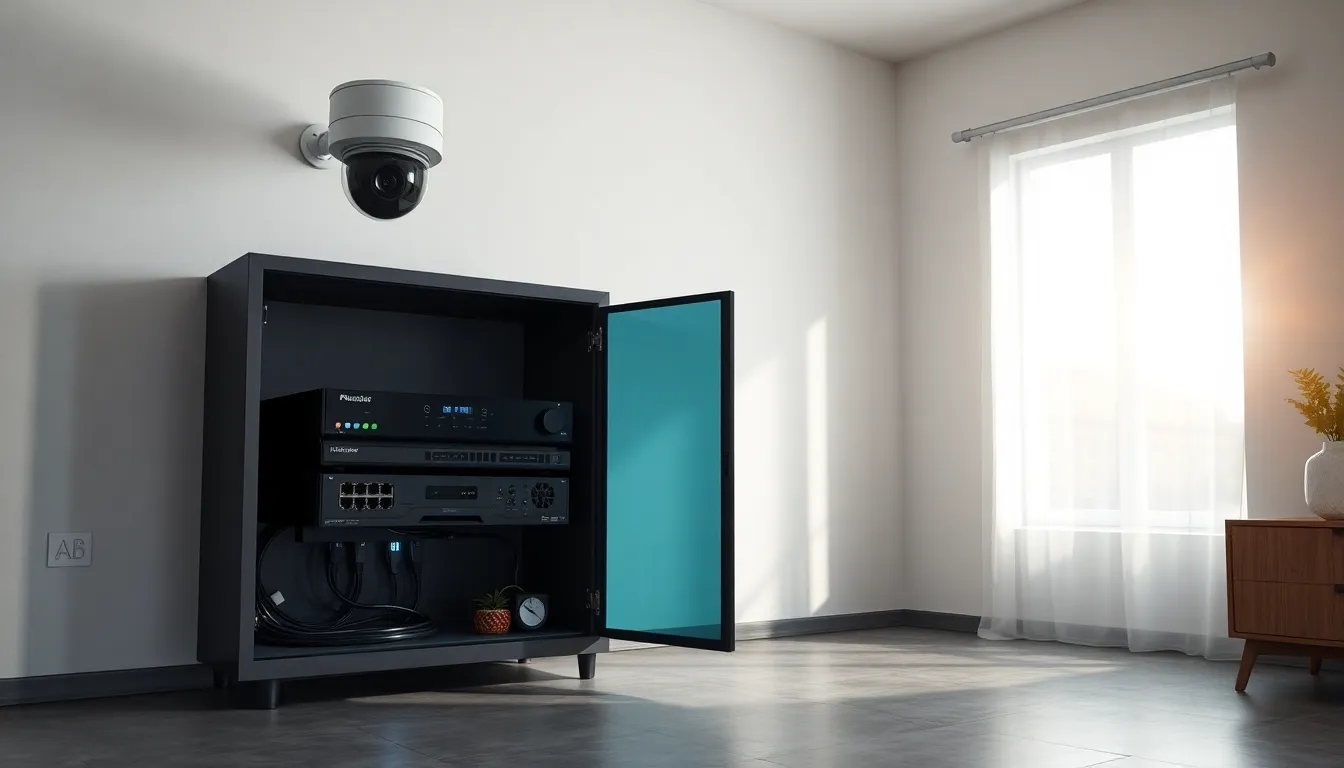
Si tu prioridad es que la cámara nunca deje de grabar, apunta a un modelo con ranura microSD o a un kit con NVR. Ambos guardan el video dentro del equipo y no dependen de la nube.
Las cámaras solo en la nube son las más frágiles ante cortes: sin internet, simplemente no registran. Pregunta siempre por el almacenamiento local antes de pagar.
💡 Uso estratégico: Para un local en Lima con cortes frecuentes, combina grabación en microSD con respaldo en NVR; así tienes dos copias del mismo evento.
📦 Paso 4: Define dónde se almacenarán las grabaciones (microSD, NVR o nube)
Hay tres destinos posibles: la tarjeta microSD dentro de la cámara, el disco duro de un NVR o la nube del fabricante. Cada uno tiene ventajas distintas de capacidad y acceso.
La microSD es práctica para una sola cámara; el NVR conviene para varios puntos; la nube permite ver desde cualquier lugar, pero exige internet constante.
✨ Para tener en cuenta: Una microSD de 64 GB en 1080p suele dar entre 3 y 7 días de grabación continua; con detección de movimiento, el tiempo se extiende bastante.

🔌 Paso 5: Instala y formatea la tarjeta microSD para grabación local
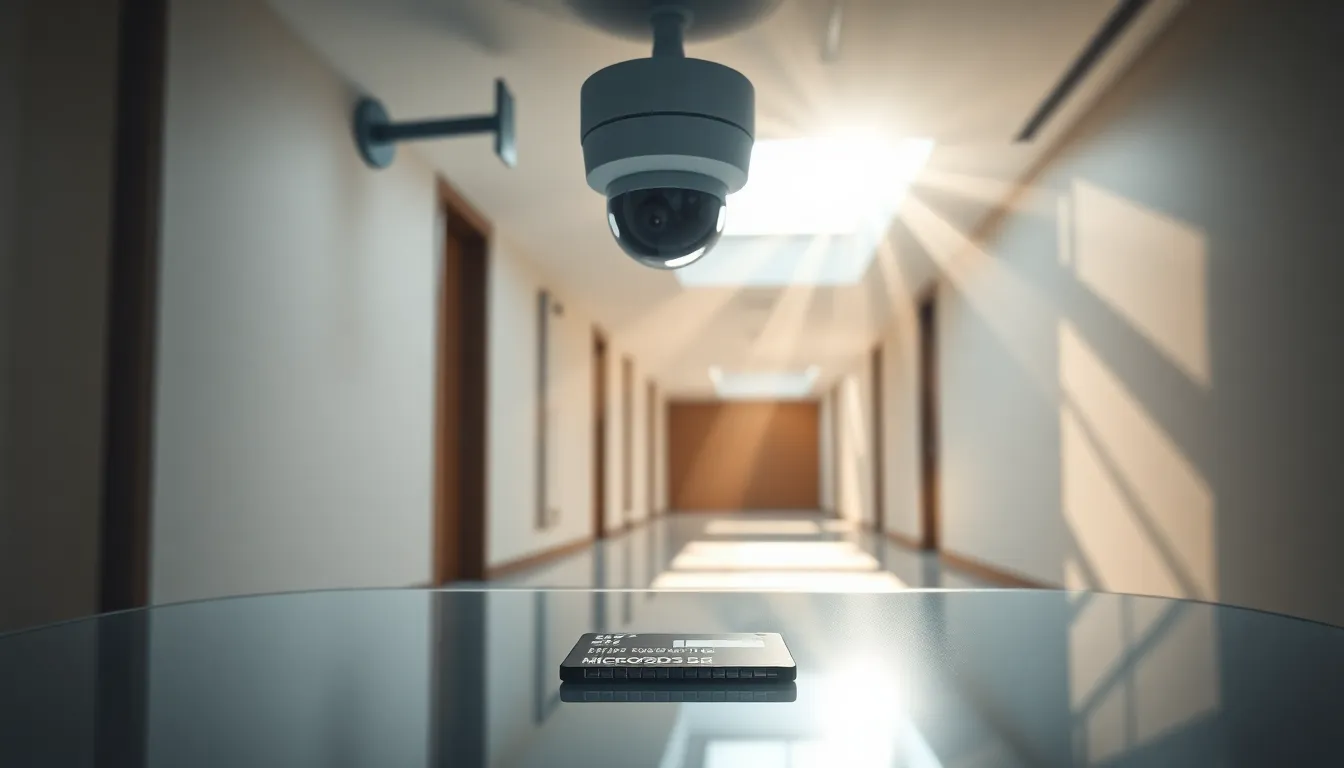
Inserta la tarjeta con la cámara apagada y luego formatea desde la app o el menú del equipo. Nunca uses una tarjeta usada de otro dispositivo sin borrarla: los archivos viejos pueden bloquear la grabación.
Verifica en la app que el estado de la tarjeta diga «normal» y que la grabación esté en modo continuo o por movimiento. Haz una grabación de prueba de diez minutos y revísala.
📌 Nota de discreción: Usa tarjetas de marca y clase 10; las genéricas fallan justo en los cambios de temperatura o tras meses de escritura continua.
🕵️♂️ Paso 6: Diferencia el comportamiento de una cámara IP, WiFi y 4G sin internet
La cámara IP cableada sigue enviando video al NVR por el cable de red, aunque el router no tenga salida a internet. La WiFi, en cambio, pierde el enlace con la nube pero conserva la grabación local.
La 4G es la más independiente: transmite por red celular y no necesita router. Eso sí, consume datos y depende de la cobertura del operador en la zona.
💬 Ejemplo de uso: Un cliente con una tienda en Surco perdió el WiFi por una falla del proveedor; su cámara 4G siguió enviando alertas al celular sin interrupción.
📱 Paso 7: Configura el acceso remoto desde el celular (con y sin internet)
Para ver la cámara desde el celular necesitas que el equipo y el teléfono tengan internet en ese momento. Sin red, no hay visualización remota, aunque la grabación siga corriendo.
Configura la app en casa, con el WiFi estable, y prueba el acceso desde datos móviles antes de confiar en el sistema. Así confirmas que la cuenta y el puerto quedaron bien vinculados.
✅ Recomendación del experto: Activa las notificaciones push y el respaldo en la nube si tu modelo lo permite; cuando vuelva el internet, la cámara subirá los eventos pendientes.
Conocer esta lista evita sustos: si el equipo dejó de notificar, probablemente solo perdió la red.
🔋 Paso 8: Revisa qué funciones se desactivan al perder la conexión
Sin internet se caen las alertas al celular, la visualización remota, la actualización de firmware y el respaldo en nube. Lo que sigue funcionando es la grabación local y, según el modelo, la detección de movimiento.
Conocer esta lista evita sustos: si el equipo dejó de notificar, probablemente solo perdió la red. Revisa el router antes de asumir que la cámara está malograda.
🗓️ Cuándo elegirla: Si tu zona tiene cortes de internet frecuentes, prioriza un modelo con grabación local y batería de respaldo; el acceso remoto pasa a segundo plano.
| Tipo de cámara | ¿Graba sin internet? | Qué necesita |
|---|---|---|
| WiFi | Sí, en memoria interna o microSD | Router para el acceso remoto y la nube |
| IP cableada | Sí, envía video al NVR por cable de red | NVR y cableado de red |
| 4G | Sí, y además sigue transmitiendo | Tarjeta SIM, plan de datos y cobertura celular |
💬 Paso 9: Resuelve las dudas frecuentes antes de instalar tu cámara
La pregunta de si las cámaras de seguridad funcionan sin internet tiene respuesta corta: sí, siempre que graben en local.
- ¿Se ven desde el celular sin red? No.
- ¿Una cámara 4G necesita WiFi? No, pero sí cobertura celular y datos.
- ¿La nube funciona sin internet? No, la nube es justamente internet.
- ¿Puedo grabar hoy y ver mañana? Sí, retiras la tarjeta o revisas el NVR y reproduces los archivos sin problema.
📌 Nota de discreción: Antes de comprar, pide en Latino Seguridad una demostración de grabación con el router apagado; es la forma más honesta de confirmar el comportamiento real del equipo.
