

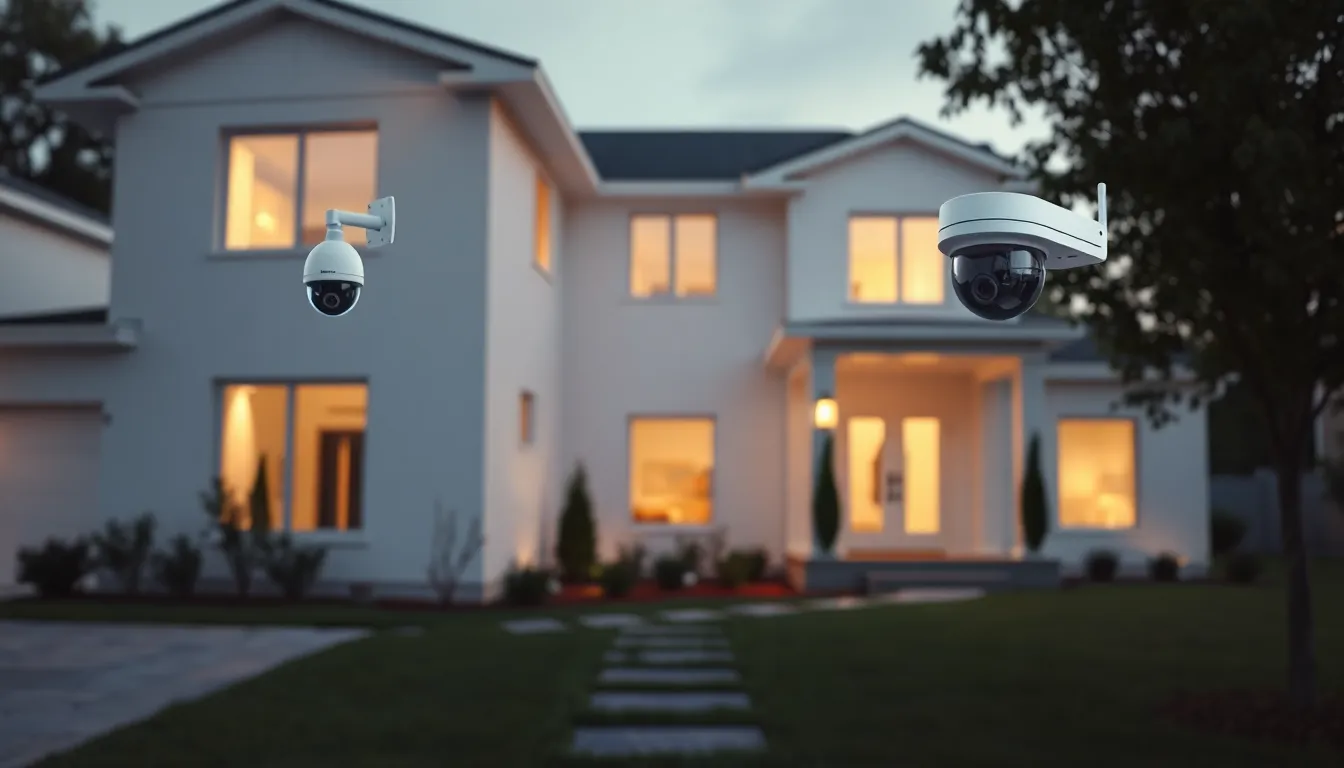
Hay un paso crítico al instalar una cámara oculta que la mayoría ignora… y es el responsable de que los descubran. No es la ubicación ni el camuflaje, sino la configuración de acceso remoto. En Latino Seguridad, en Lima, sabemos que todo cliente quiere vigilar desde su celular sin complicaciones.
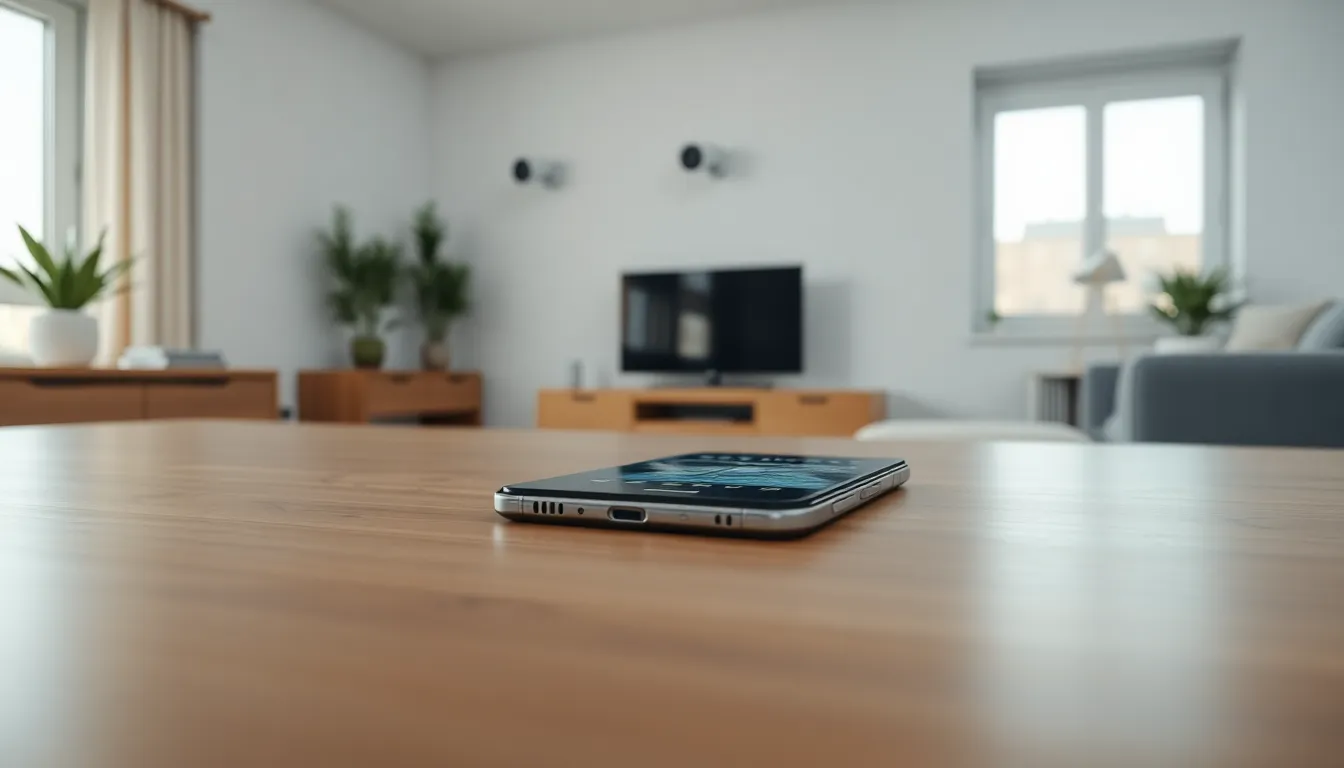
Por eso, te guiamos paso a paso para que veas tus cámaras de seguridad en el celular de forma discreta y sin errores.
📱 Requisitos para Ver las Cámaras de Seguridad desde el Celular
Antes de empezar, necesitas tener tres cosas claras:
- Tu cámara debe ser WiFi.
- Tu celular debe estar conectado a internet.
- Debes contar con la app correcta.
La mayoría de equipos que vendemos en Latino Seguridad ya vienen con manual de instalación, pero aquí te damos lo esencial.
- ✅ Recomendación del experto: Asegúrate de que tu router tenga buena señal en el lugar donde pondrás la cámara. Si la señal es débil, la transmisión se cortará y no podrás ver las cámaras de seguridad en el celular de forma estable.
- 📌 Nota de discreción: No uses el nombre real de tu red WiFi si puedes cambiarlo. Pon un nombre genérico como «Casa Familia» para no llamar la atención si alguien revisa los dispositivos conectados.
- 🛠️ Especificación técnica: Las cámaras que recomendamos en tienda soportan 2.4 GHz y 5 GHz. Para mayor alcance, usa la banda de 2.4 GHz. Verifica que tu celular también esté en esa misma red durante la configuración.
No es la ubicación ni el camuflaje, sino la configuración de acceso remoto.
🔒 Cómo Configurar el Acceso desde tu Teléfono
El proceso es más simple de lo que piensas. Primero, descarga la aplicación que indica el fabricante de tu cámara. En la mayoría de casos, se llama XMEye, V380 o IP Camera Viewer. Abre la app y crea una cuenta con tu correo electrónico.
- 💡 Uso estratégico: Durante el registro, usa un correo que no compartas con otros. Así evitas que alguien más pueda acceder a tus grabaciones. En nuestra experiencia con clientes en Lima, muchos olvidan este detalle y luego tienen problemas de seguridad.
Luego, conecta la cámara a la corriente eléctrica. Verás que enciende una luz LED que parpadea. Eso significa que está en modo de emparejamiento. En la app, selecciona «Agregar dispositivo» y escanea el código QR que viene en la caja o en la parte inferior de la cámara.
- 🗓️ Cuándo elegirla: Si la luz LED no parpadea, presiona el botón de reset con un clip durante 5 segundos. Esto reinicia la cámara y la pone en modo configuración. Es el paso que muchos se saltan y luego creen que el equipo está dañado.
📷 Aplicaciones para Ver Cámaras de Seguridad en el Celular
No todas las apps son iguales. Las más usadas en el mercado peruano son V380, XMEye y CloudEye. También existen opciones como TinyCam Monitor para gestionar varias marcas. En Latino Seguridad, siempre recomendamos que uses la app oficial del fabricante para evitar incompatibilidades.
- 💬 Ejemplo de uso: Un cliente de San Isidro instaló una cámara mini WiFi en su oficina y usó la app V380. Pudo ver en vivo desde su celular mientras viajaba a Trujillo. La app le permitió tomar capturas y activar la grabación por detección de movimiento.
- ✨ Para tener en cuenta: Algunas apps requieren que actives el permiso de almacenamiento y notificaciones en tu celular. Si no lo haces, no podrás guardar clips ni recibir alertas cuando haya movimiento.
- 🛠️ Especificación técnica: La mayoría de estas apps soportan hasta 16 cámaras en una sola cuenta. Si tienes varias, puedes agruparlas en una vista de cuadrícula. Esto es útil para vigilar varios ambientes desde un solo toque.
🌐 Cómo Acceder a las Cámaras de Forma Remota
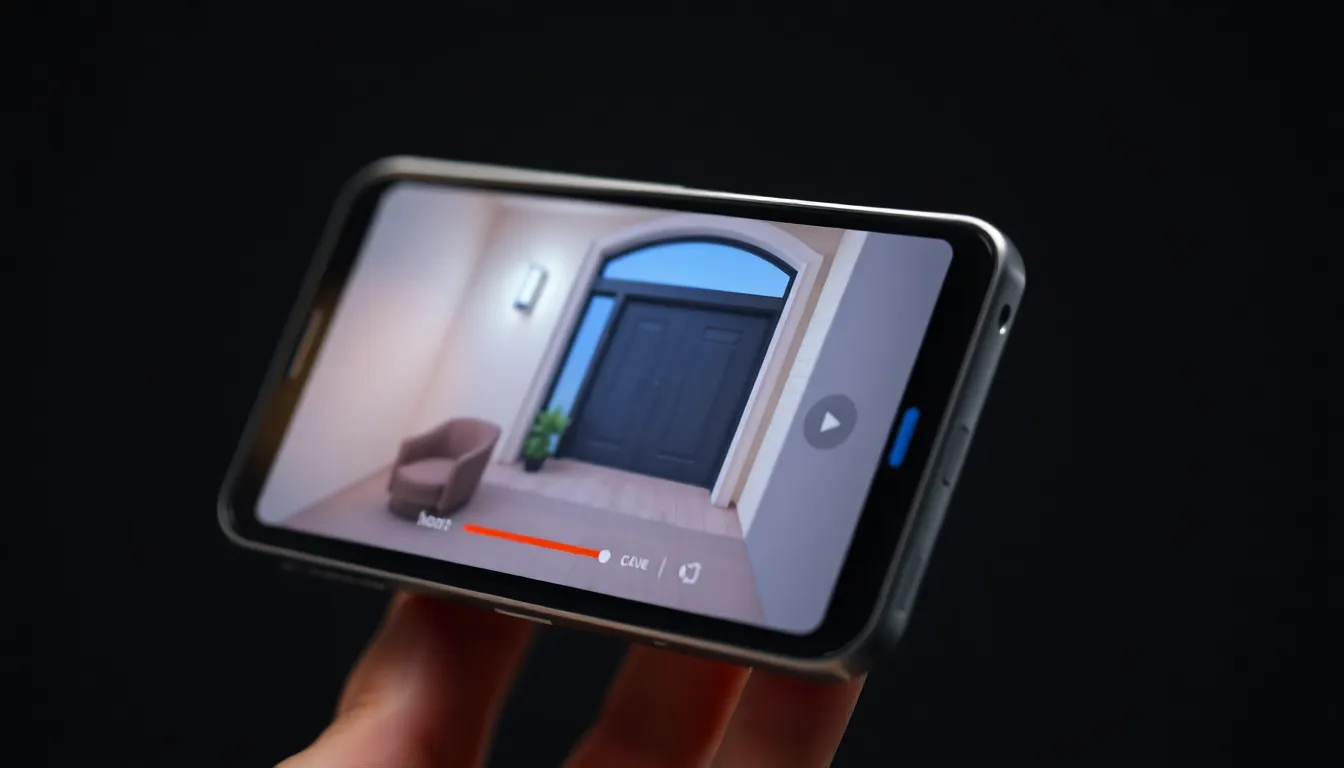
Una vez configurada la cámara en tu red local, el siguiente paso es habilitar el acceso remoto. Esto te permite ver las cámaras de seguridad en el celular desde cualquier lugar, no solo desde casa. La app lo hace automáticamente si tu router tiene UPnP activado.
- ✅ Recomendación del experto: Verifica que en los ajustes de la cámara esté activada la opción «Acceso remoto» o «P2P». Si está desactivada, solo podrás verla cuando estés conectado al mismo WiFi. En nuestra tienda, siempre configuramos esto antes de entregar el equipo.
- 📌 Nota de discreción: No compartas el código QR de tu cámara ni el número de serie con nadie. Con esos datos, cualquier persona podría agregar tu dispositivo a su app y espiarte. La seguridad empieza por ti.
- 💡 Uso estratégico: Si viajas al extranjero, asegúrate de que tu celular tenga datos móviles o WiFi. La app consume poco ancho de banda en calidad estándar. Puedes reducir la resolución en los ajustes para evitar cortes si la señal es lenta.
La discreción y la configuración correcta son tus mejores aliados.
| Problema | Causa | Solución |
|---|---|---|
| Cámara aparece como «desconectada» | Router cambió la IP o cámara perdió la conexión WiFi | Desenchufar la cámara y volver a conectarla |
| No se ve desde fuera de casa | Celular conectado a datos móviles y no al WiFi | Desactivar los datos móviles y probar de nuevo |
| IP dinámica cambió al reiniciar el router | Router asignó una nueva IP a la cámara | Activar la opción «IP fija» en la configuración de la cámara desde la app |
🔍 Problemas Comunes al Ver las Cámaras en el Celular
El error más frecuente es que la cámara aparezca como «desconectada» en la app. Esto suele pasar porque el router cambió la IP o porque la cámara perdió la conexión WiFi. La solución rápida es desenchufar la cámara y volver a conectarla.
- 🗓️ Cuándo elegirla: Si el problema persiste, revisa que tu celular y la cámara estén en la misma red. A veces, el celular se conecta a los datos móviles y no al WiFi. En ese caso, desactiva los datos y vuelve a probar.
- 💬 Ejemplo de uso: Una clienta de Miraflores no podía ver sus cámaras desde el trabajo. Resultó que su router tenía asignada una IP dinámica que cambió al reiniciarse. Solución: activar la opción «IP fija» en la configuración de la cámara desde la app.
- 🛠️ Especificación técnica: Si la app te pide «actualizar firmware», hazlo. Las actualizaciones corrigen bugs de conexión y mejoran la seguridad. En Latino Seguridad, te ofrecemos soporte para guiarte en este proceso si tienes dudas.
Con estos pasos, ya puedes ver tus cámaras de seguridad en el celular sin sobresaltos. Recuerda que la discreción y la configuración correcta son tus mejores aliados. Si necesitas asesoría personalizada, visítanos en nuestra tienda de Lima o contáctanos por WhatsApp. Tu tranquilidad es nuestro compromiso.
