

Hay un error que cometen 9 de cada 10 personas al instalar su primera cámara WiFi, y es pensar que basta con enchufarla para que el celular la detecte al instante. En realidad, si no sigues el orden correcto, terminarás viendo una pantalla negra o un mensaje de «dispositivo no encontrado». En Latino Seguridad, ayudamos a clientes de Lima a evitar esa frustración todos los días. Aquí te explico el proceso exacto, paso a paso, para que configures tu cámara oculta o de vigilancia en menos de 15 minutos.
📦 Qué Necesitas para Conectar una Cámara de Seguridad al Celular
Antes de empezar, revisa que tengas todo listo. No hay nada más incómodo que quedarte a mitad del proceso buscando un cable o una memoria SD.
- Una cámara WiFi funcional: Ya sea una mini cámara espía o un modelo fijo, asegúrate de que tenga el modo de emparejamiento (generalmente un botón «Reset» o «Pair»).
- Teléfono inteligente: Con sistema Android 6.0 o iOS 12 en adelante. La mayoría de apps actuales ya no soportan versiones más viejas.
- Conexión a internet estable: Idealmente un router WiFi de 2.4 GHz. Muchas cámaras económicas no funcionan en redes de 5 GHz.
- Memoria microSD (opcional pero recomendada): De 32 GB o 64 GB, clase 10, para grabación local continua.
- ✅ Recomendación del experto: Antes de instalar la cámara en su lugar definitivo, haz toda la configuración inicial en la misma mesa donde está el router. Así evitas problemas de señal y puedes probar la app cómodamente.
- 🛠️ Especificación técnica: La mayoría de cámaras modernas graban en 1080p. Si necesitas identificar placas de autos o rostros a distancia, busca modelos con 4K y lente gran angular de 90° a 120°.
🔌 Cómo Conectar una Cámara de Seguridad por WiFi
Este es el paso más técnico, pero también el más sencillo si sigues el orden correcto. La clave está en poner la cámara en «modo de emparejamiento».
- Enciende la cámara conectándola a la corriente con su adaptador original. Verás una luz LED que parpadea en rojo o azul.
- Activa el modo de emparejamiento: Mantén presionado el botón Reset (generalmente en la parte inferior o trasera) durante 3 a 5 segundos. Escucharás un pitido o verás que el LED cambia a parpadeo rápido.
- Conéctate a la red WiFi correcta: En tu celular, ve a Configuración > WiFi y busca una red que comience con el nombre de la marca (ej: «CAM_XXXX» o «WIFICAM_XXXX»). Conéctate a ella sin contraseña (es una red temporal de configuración).
- 💡 Uso estratégico: Si la cámara no entra en modo emparejamiento, desconéctala de la corriente, espera 10 segundos y vuelve a conectarla mientras mantienes presionado el botón Reset. Eso fuerza el reinicio de fábrica.
- 📌 Nota de discreción: Si estás instalando una cámara oculta, asegúrate de que el LED de estado se pueda apagar desde la app. Muchos modelos tienen una opción «Ocultar LED» en el menú de configuración.
La clave está en poner la cámara en «modo de emparejamiento». Si no escuchas un pitido o ves el LED parpadear rápido, desconéctala y vuelve a intentarlo con el botón Reset presionado desde el inicio.
📱 Cómo Vincular la Cámara con la Aplicación Móvil
Ahora que la cámara está en modo emparejamiento y tu celular conectado a su red temporal, es momento de usar la app.
- Descarga la aplicación oficial: Busca en Google Play o App Store el nombre que viene en la caja de tu cámara (las más comunes son CloudEdge, V380, Wanscam o EseeCloud). No uses apps genéricas.
- Crea una cuenta o inicia sesión: Regístrate con tu correo electrónico. Algunas apps permiten acceso como invitado, pero es mejor tener cuenta para guardar configuraciones.
- Agrega un nuevo dispositivo: Dentro de la app, toca el ícono «+» o «Agregar dispositivo». Selecciona la opción «Cámara WiFi» o «Escáner de código QR».
- 💬 Ejemplo de uso: En la app CloudEdge, después de tocar «Agregar», la cámara mostrará un código QR en su lente (si tiene pantalla) o la app te pedirá escanear un código que viene pegado en la base del equipo. Apunta el celular a ese código y espera el pitido de confirmación.
- ✨ Para tener en cuenta: Durante este proceso, la app te pedirá que ingreses la contraseña de tu red WiFi doméstica (la de 2.4 GHz). Asegúrate de escribirla bien, porque si fallas, tendrás que reiniciar la cámara desde cero.
👁️ Cómo Ver la Cámara de Seguridad Desde el Celular
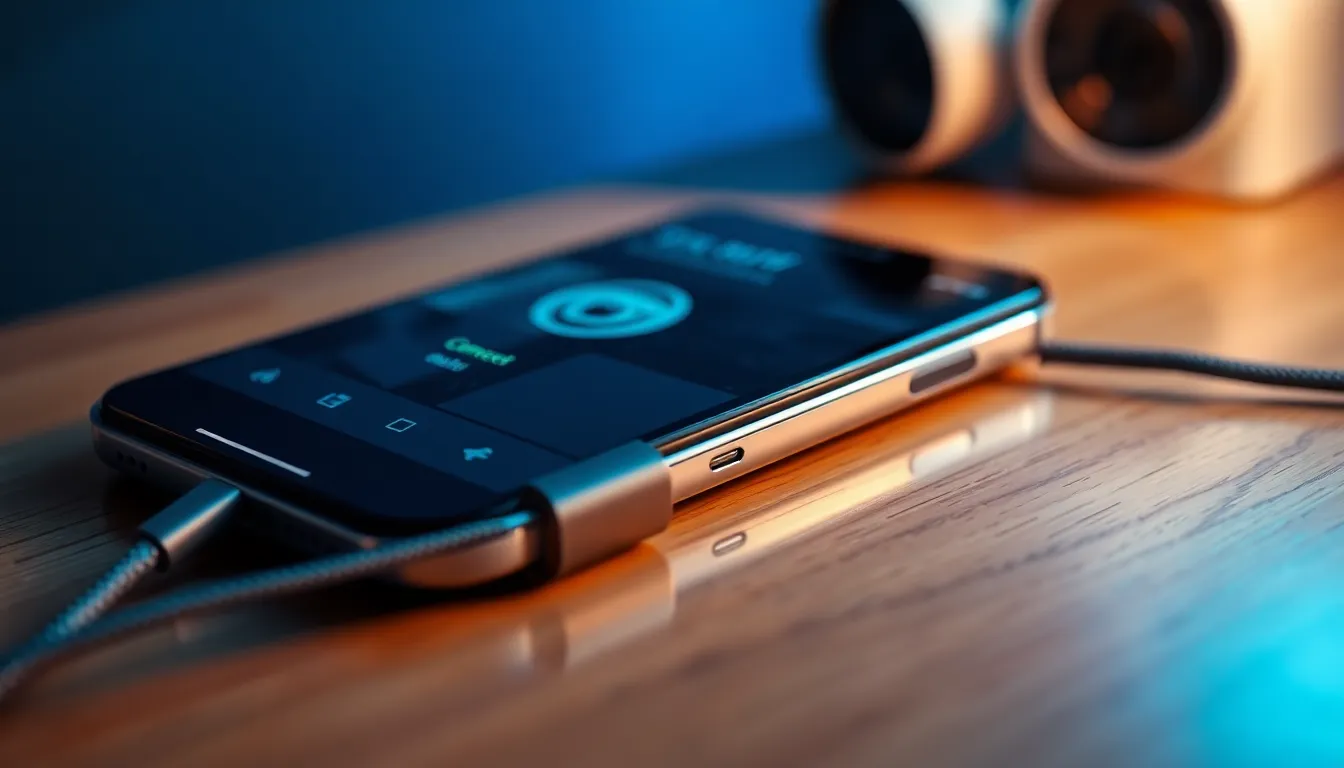
Una vez vinculada, la cámara aparecerá en la app. Toca su nombre para ver la imagen en vivo.
- Ajusta la calidad de video: Busca el ícono de engranaje y selecciona «Fluida» para datos móviles o «Alta» para 1080p.
- Activa grabación continua: Ve a «Configuración de grabación» y elige «Grabar siempre» si tienes memoria SD.
✅ Recomendación del experto: Prueba la detección de movimiento al 70% de sensibilidad para evitar falsas alarmas.
No te preocupes si al principio la imagen se ve borrosa o tarda unos segundos en cargar; es normal que la cámara se estabilice después de vincularse a tu red. Dale tiempo y ajusta la calidad según tu plan de datos.
🛠️ Solución a Problemas Comunes
- La cámara no aparece: Desinstala la app, reinicia el celular y vuelve a instalarla. Desconecta la cámara 30 segundos.
- Video congelado: Señal WiFi débil. Acerca la cámara al router o usa un repetidor.
- Sin audio: Revisa que el micrófono no esté desactivado en la app.
📌 Nota de discreción: Asigna una IP fija a la cámara desde el router para evitar desconexiones.
| Problema | Causa posible | Solución rápida |
|---|---|---|
| La cámara no aparece en la app | La cámara no está en modo emparejamiento | Mantén presionado Reset 5 segundos |
| Video congelado o lento | Señal WiFi débil o interferencia | Acerca la cámara al router o usa un repetidor |
| Sin audio en la grabación | Micrófono desactivado en la app | Revisa la configuración de audio |
| La cámara se desconecta sola | IP dinámica cambiada por el router | Asigna una IP fija desde la configuración del router |
🌟 Recomendaciones para Conexión Estable
- Actualiza el firmware cada 2 o 3 meses.
- Usa fuente de alimentación dedicada, evita enchufes múltiples.
- Monitorea el ancho de banda: Cada cámara consume 1-4 Mbps.
✅ Recomendación del experto: Cambia la contraseña de la cámara cada 6 meses con mayúsculas, minúsculas y números para mantener la seguridad.
Con estos pasos, tu cámara está lista. Haz una prueba de 24 horas antes de instalarla definitivamente.
